配車ミス・ダブルブッキングを防ぐ|ホワイトボード配車から卒業する見える化の手順
📌 ポイント
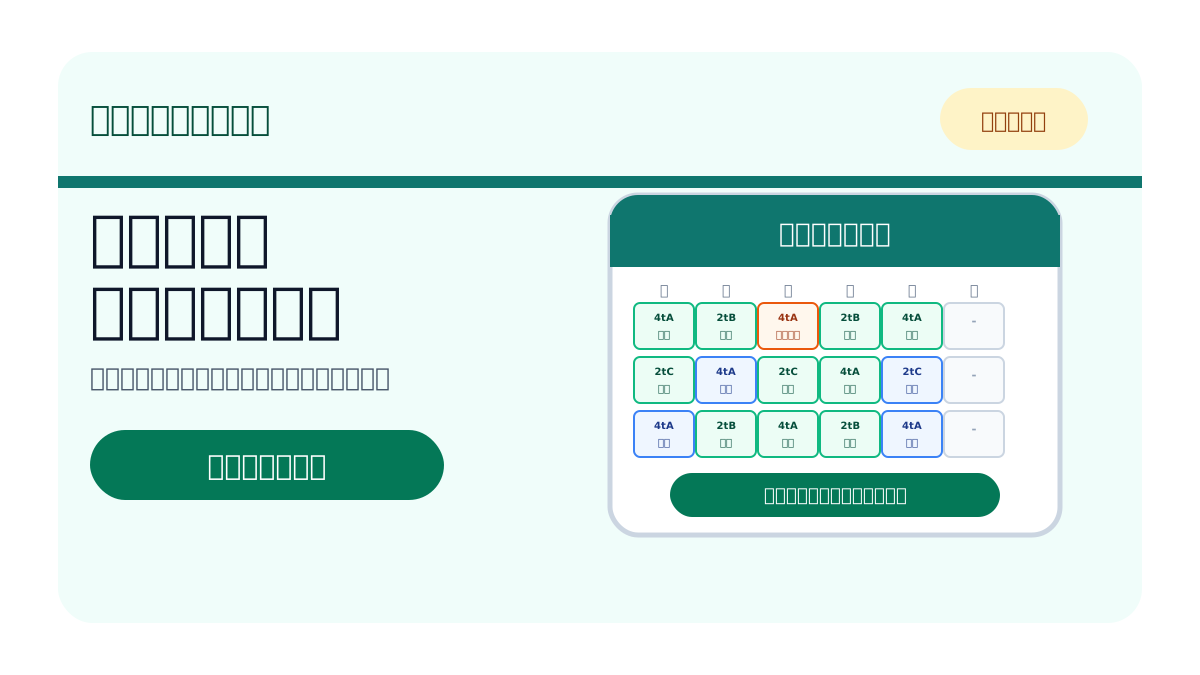
ホワイトボードと電話で回している配車管理のトラブルを、Googleカレンダーなどを使った「全員が同じ予定を見る」仕組みで防ぐ手順を現場目線で解説します。
この記事はこんな人向けです
配車管理をホワイトボードと電話でやりくりしている
ダブルブッキングや積み忘れが月に1回以上起きている
口頭で伝えた予定変更が現場に届いていなかった経験がある
配車表をデジタル化したいが、何を使えばいいかわからない
「あれ、その車は今日うちも使う予定だったけど?」——朝の事務所でこんなやり取りが起きたことはありませんか?産廃業の配車管理は、車両・ドライバー・現場・廃棄物の種類が絡み合う複雑な作業です。ホワイトボードと電話で回しているうちは、どうしても「伝わっていなかった」「忘れていた」が起きやすい状態が続きます。この記事では、配車ミスやダブルブッキングを防ぐために「全員が同じ予定を見られる」状態を作る手順を、現場ですぐ実践できるレベルで解説します。
配車トラブルあるある:現場で実際に起きていること
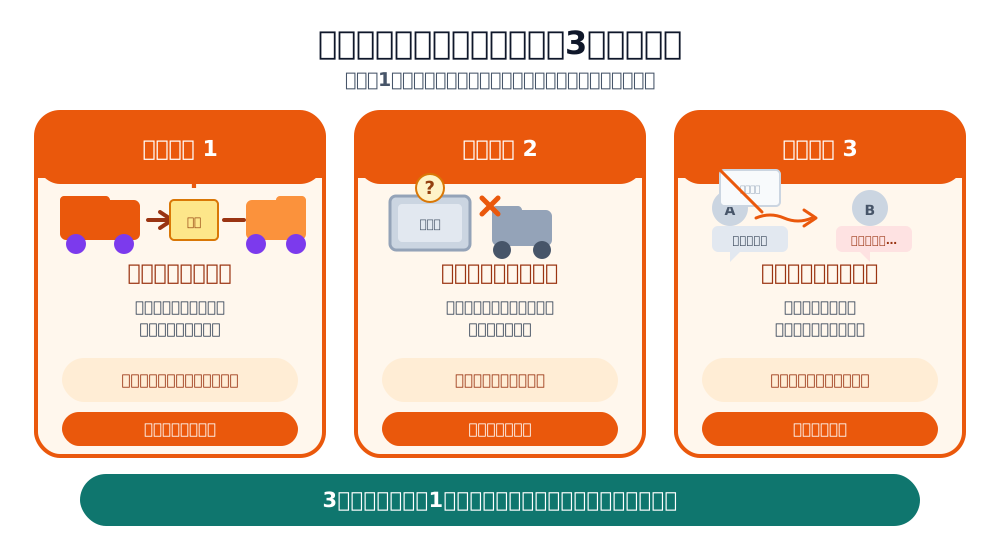
配車管理のトラブルは大きく3つのパターンに分けられます。心当たりがあるものはないでしょうか。
パターン1:ダブルブッキング
同じ車両・同じドライバーに、別の担当者が別の現場を割り当ててしまうケースです。ホワイトボードの更新が追いついていなかったり、別の担当者が先に電話で口約束をしていたりすることで起きます。気づくのが当日の朝、あるいは現場に着いてから——というケースも少なくありません。
パターン2:積み忘れ・車両違い
「○○現場の廃棄物はコンテナで取りに行く」という情報がドライバーに伝わっておらず、平ボディで行ってしまった。あるいは特定の資格が必要な廃棄物なのに、該当の資格を持たないドライバーが手配されてしまった——こうした「前提条件の伝達漏れ」も頻繁に起きます。
パターン3:口頭変更の行き違い
「さっき電話で変更を伝えたのに」「聞いていない」——これが最も多いパターンです。電話で変更を伝えた人はホワイトボードを直しておらず、後から来た別のドライバーが古い情報を見て動いてしまう。変更情報が「電話をした人の頭の中だけ」に存在している状態です。
注意
配車ミスは単なる「手間のかかりなおし」だけでなく、排出事業者との信頼関係の損失、残業・燃料コストの増加、場合によっては法定書類(マニフェスト)の修正にまで発展することがあります。小さなミスが積み重なって大きな問題になる前に、仕組みを変えることが重要です。
なぜホワイトボードだとトラブルが起きるのか
ホワイトボードは「今この場所にいる人」しか見られません。これが根本的な問題です。
「その場にいないと見えない」という構造上の問題
朝礼で全員がホワイトボードを確認しても、その後に変更があれば情報はすぐに古くなります。現場に出てしまったドライバーは更新された情報を知る手段がなく、事務所に電話するか、変更に気づかずそのまま動くしかありません。
また、ホワイトボードの前に立てるのは同時に1〜2名が限界です。朝の忙しい時間帯に全員が順番に確認するのは現実的ではなく、「だいたいこんな感じ」という記憶で動くことになります。
「誰かが書き直さないと更新されない」問題
電話で変更を聞いた人が、次の仕事に取り掛かる前に「ホワイトボードも直しておこう」と行動するかどうかは個人の習慣次第です。忙しいときほど「後で直そう」となり、そのまま忘れる。このズレが口頭変更の行き違いを生みます。
| ホワイトボードの弱点 | 具体的な影響 |
|---|---|
| 見られる場所が限定される | 現場にいる人が最新情報を確認できない |
| 変更の反映に手間がかかる | 電話変更がボードに反映されず情報が分裂する |
| 過去の記録が残らない | 「先月あの現場で何があったか」を振り返れない |
| 複数人の同時閲覧が難しい | 朝の確認に時間がかかる・見落としが起きる |
見える化の手順:3つのステップで全員が同じ予定を見る
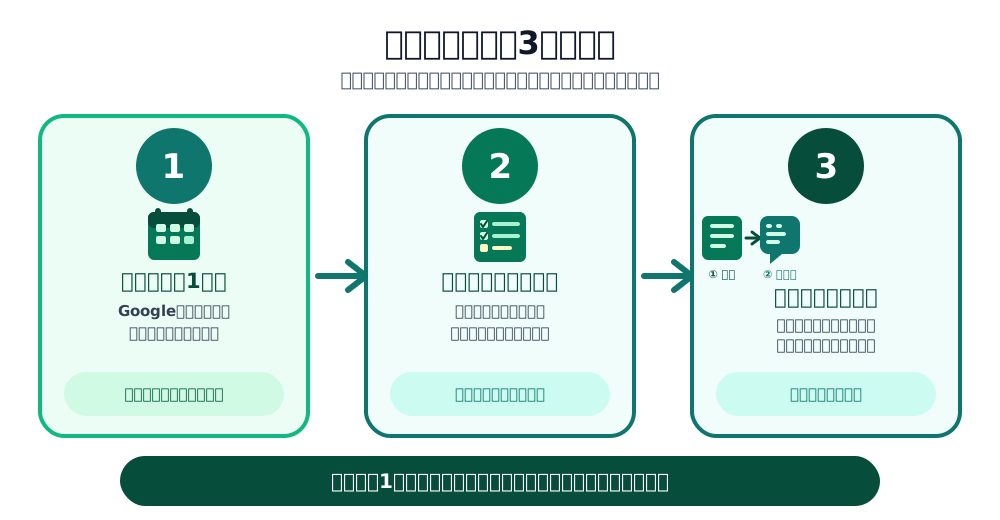
「全員がいつでも・どこからでも・最新の配車予定を見られる」——これを実現するための3ステップを紹介します。高価なシステムは不要で、無料のツールから始められます。
ポイント
3ステップを一度に全部やろうとしなくて大丈夫です。ステップ1だけで、ダブルブッキングのほとんどは防げます。まず1週間、ステップ1だけ試してみてください。
ステップ1:予定の置き場所を1つに決める
最も重要なのは、配車予定を「1カ所だけ」に書く、というルールを決めることです。ホワイトボードとLINEと口頭の3カ所に情報が散らばっている状態では、どれが最新かわからなくなります。
おすすめはGoogleカレンダー(無料)の共有機能を使う方法です。
手順
会社用のGoogleアカウントを1つ作る(すでにある場合はそれを使う)
Googleカレンダーで「配車管理」というカレンダーを作り、担当者全員と共有する
予定を登録するときは「車両名 / ドライバー名 / 現場名 / 備考」を件名に書く(例:4トン車A/田中/山田商事/コンテナ)
スマホにGoogleカレンダーアプリを入れておけば、現場からでも確認・更新ができる
ホワイトボードを「捨てる」必要はありません。最初はGoogleカレンダーとホワイトボードを並行して運用しながら、「書くのはカレンダーだけ」という習慣を少しずつ育てていきます。
ステップ2:前日チェックを習慣にする
翌日の配車予定を、前日の業務終わり(または夕方)に全員で確認する時間を設けます。この「前日チェック」が、ダブルブッキングや積み忘れを防ぐ最大の安全網になります。
チェックで確認すること
- 同じ車両・ドライバーに重複した予定が入っていないか
- 特殊な廃棄物(特定の資格が必要なもの)に対応できるドライバーが割り当てられているか
- 翌朝の集合時間・集合場所・連絡先に漏れがないか
Googleカレンダーを使っていれば、全員がスマホやパソコンで同じ画面を見ながら確認できます。「その場にいる人だけ」という制約がなくなるので、現場からの電話参加も可能です。
ステップ3:変更は必ず「書いてから」伝える
口頭変更の行き違いをなくすために、「電話で変更を伝えるより先に、カレンダーを書き換える」というルールを徹底します。
手順としては、
- まずカレンダーの予定を修正する
- 修正したら、関係者に「カレンダー確認してください」とLINEまたはチャットで一言送る
- 口頭(電話)はあくまで「変更したので確認してください」という通知のみにする
この順序を守るだけで、「カレンダーを見れば最新情報がある」という信頼が生まれ、古い情報で動くことがなくなります。
小さく始めるためのコツ
「変えましょう」と言うのは簡単ですが、長年の習慣を変えるのは簡単ではありません。無理なく始めるためのポイントをお伝えします。
まず「配車担当1名」だけ変える
チーム全員に一度にやり方を変えてもらおうとすると、抵抗も混乱も大きくなります。まず配車の取りまとめ役(1名)だけがGoogleカレンダーに入力し、他のメンバーは「見るだけ」から始めると、変化の負担が最小限になります。
ホワイトボードはすぐ捨てなくていい
慣れるまでの間、ホワイトボードとGoogleカレンダーを二重管理してもかまいません。「カレンダーだけで回せる」という自信がついたところでホワイトボードの役割を縮小していく、という段階的な移行が現場には向いています。
ポイント
「完全移行する前にやめてしまう」が最多の失敗パターンです。途中でうまくいかない日があっても、「ルールを見直す」という発想でやめずに続けることが大切です。ステップ1(置き場所を1つに決める)さえ守れていれば、細かいやり方は後から改善できます。

まとめ
ホワイトボード+電話での配車管理が抱える問題と、デジタル化による見える化の手順を解説しました。
- 配車トラブルの原因は「情報が1カ所に集まっていない」こと
- ステップ1:Googleカレンダーなどで予定の置き場所を1つに決める
- ステップ2:前日チェックを習慣にして、ダブルブッキングを事前に発見する
- ステップ3:変更は必ず「書いてから」伝える——口頭だけの変更をなくす
最初からすべてをデジタル化する必要はありません。「予定をGoogleカレンダーに書く」という1つのルールを守るだけで、ほとんどのダブルブッキングは防げます。まず今週1週間、試してみてください。
注意
Googleカレンダーはインターネット接続が必要なツールです。電波の届かない場所での作業が多い場合は、オフライン時の対応方法(紙メモをとって後で入力するなど)もあわせて決めておきましょう。
